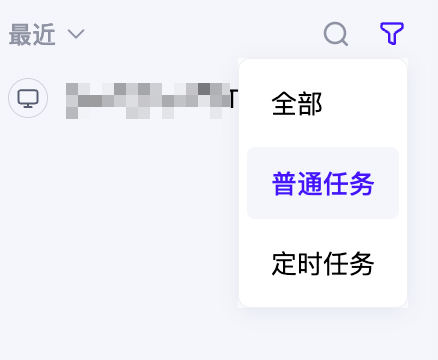
新任务 是 DuMate 的核心交互入口。在对话框中输入任务描述,DuMate 即可理解意图并自动执行,直至交付结果。
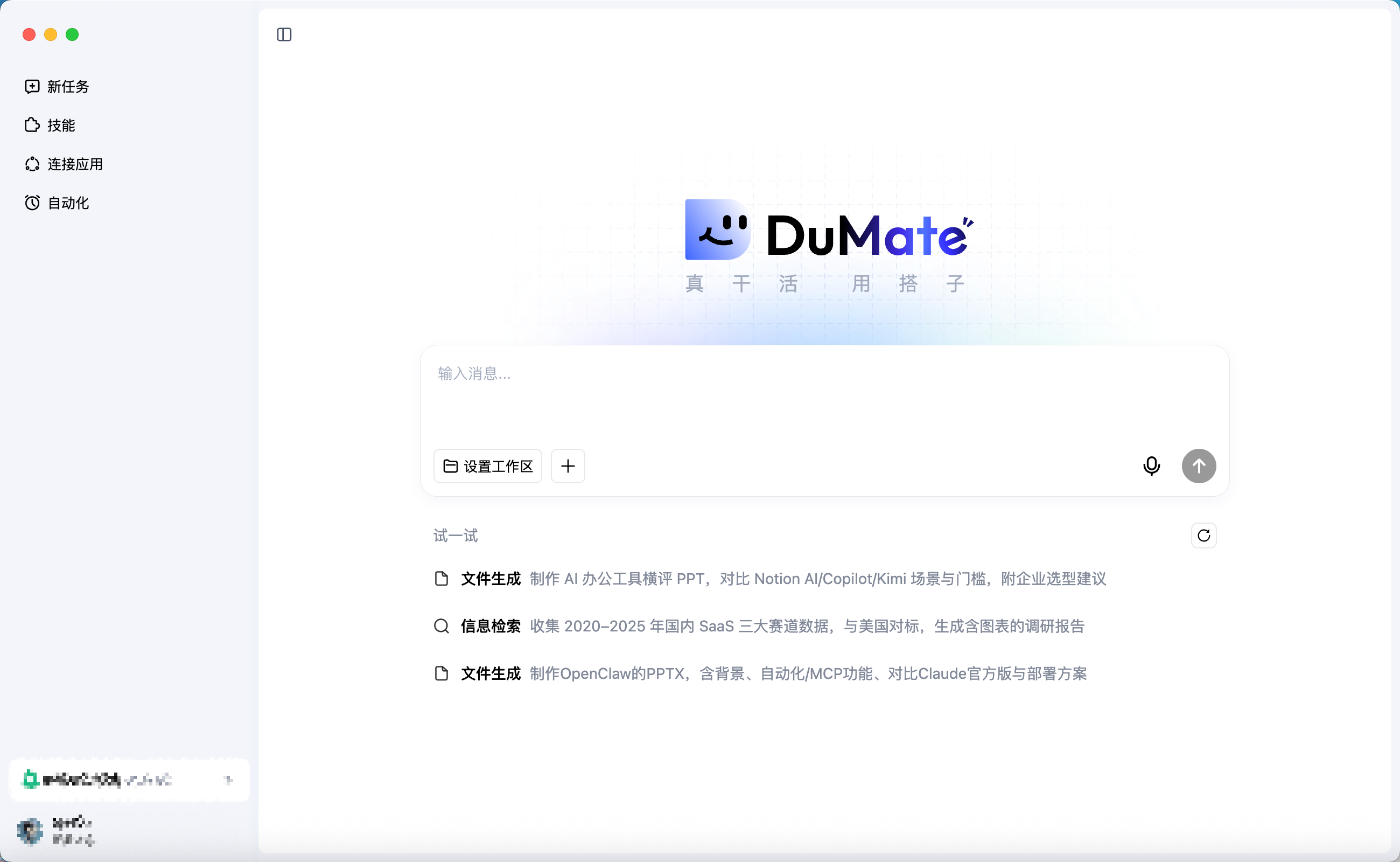
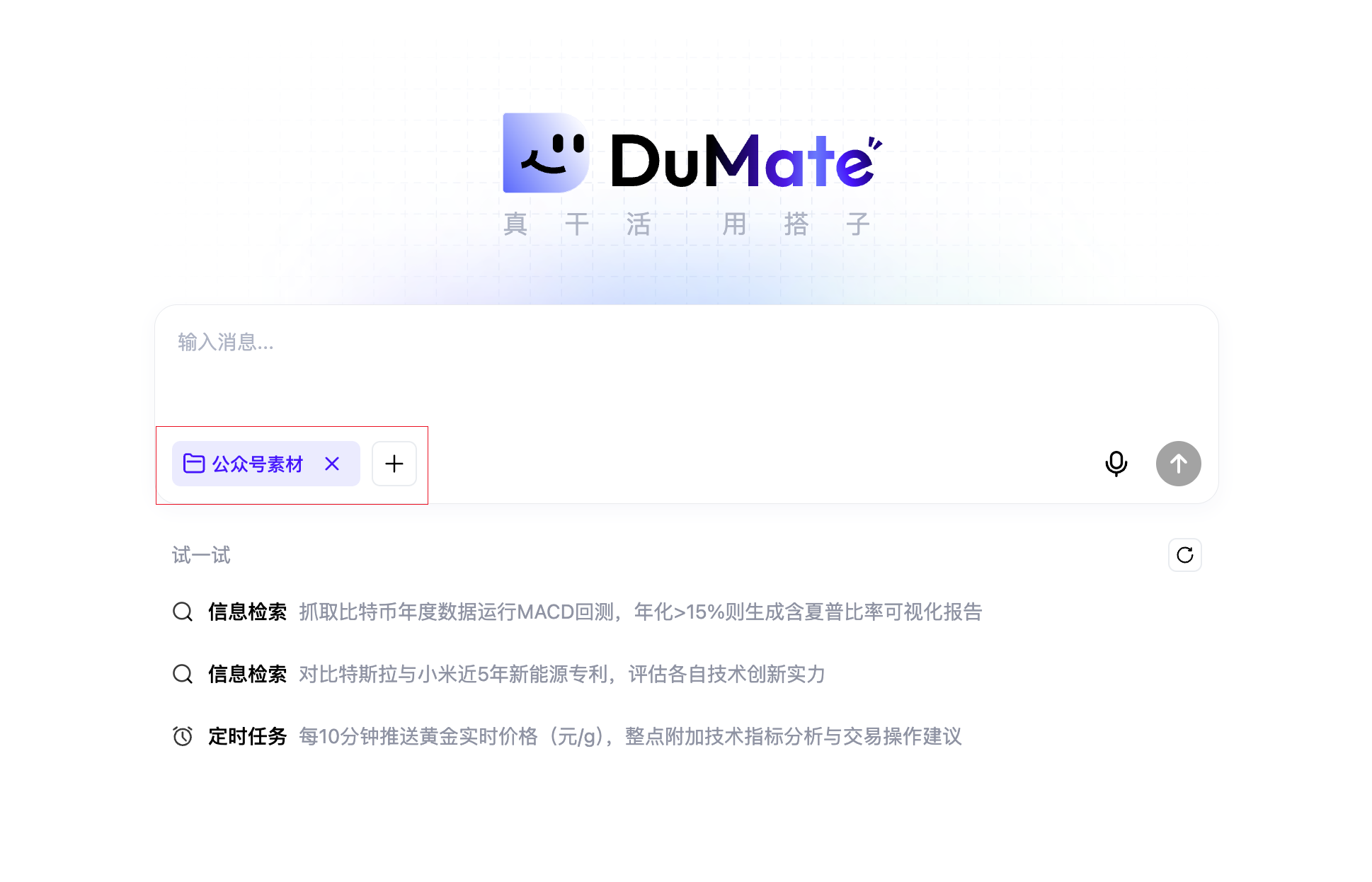
设置工作区
点击对话框左下角的设置工作区,为 DuMate 指定一个本地文件夹作为专用工作区。
工作区遵循最小权限原则:授予 AI 完成任务所需的最小访问范围。在已授权的文件夹内,DuMate 拥有以下操作权限:
| 权限 | 说明 |
|---|---|
| 读取 | 查看文件夹内任意文件的内容 |
| 编辑 | 修改已有文件 |
| 创建 | 新建文件或子文件夹 |
| 删除 | 删除文件(执行前会向你二次确认) |
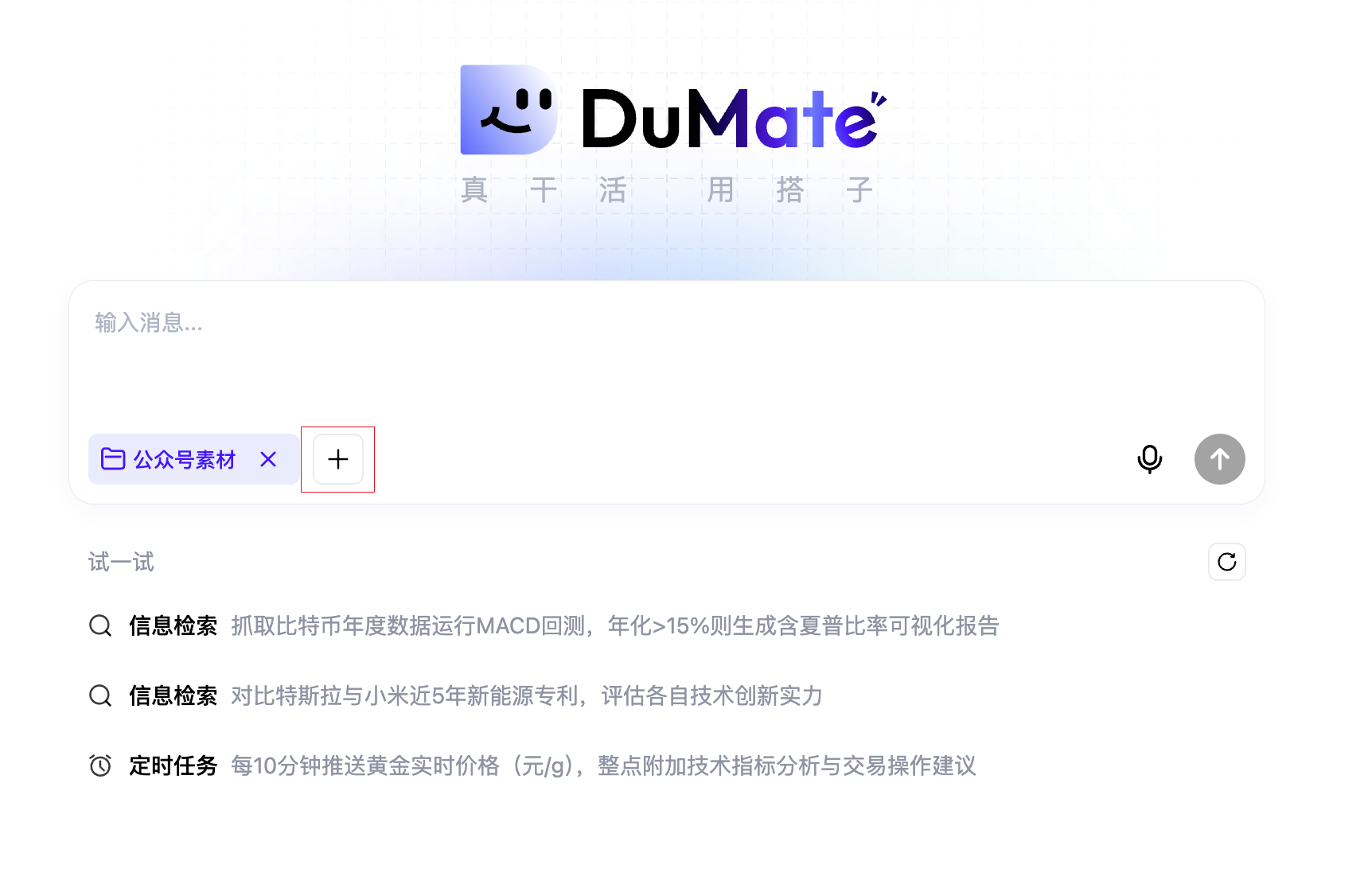
添加文件
如任务涉及本地文件,点击对话框左侧的 + 按钮上传,支持以下文件类型:
- Office 文件(Word、PPT、Excel)
- 文本文件(TXT、Markdown)
- 图片、视频
- 压缩包
创建任务
在对话框中输入任务描述,回车发送即可创建任务。
任务执行过程中,右侧栏提供以下视图:
| 视图 | 说明 |
|---|---|
| 任务进程 | 展示多步骤任务的待办清单与各步骤执行状态 |
| 任务文件 | 展示执行过程中的中间文件与最终交付物;点击文件名可预览(部分格式支持)或通过本地应用打开 |
| 调用能力 | 展示任务调用的 Connectors(工具)与 Skills(技能) |
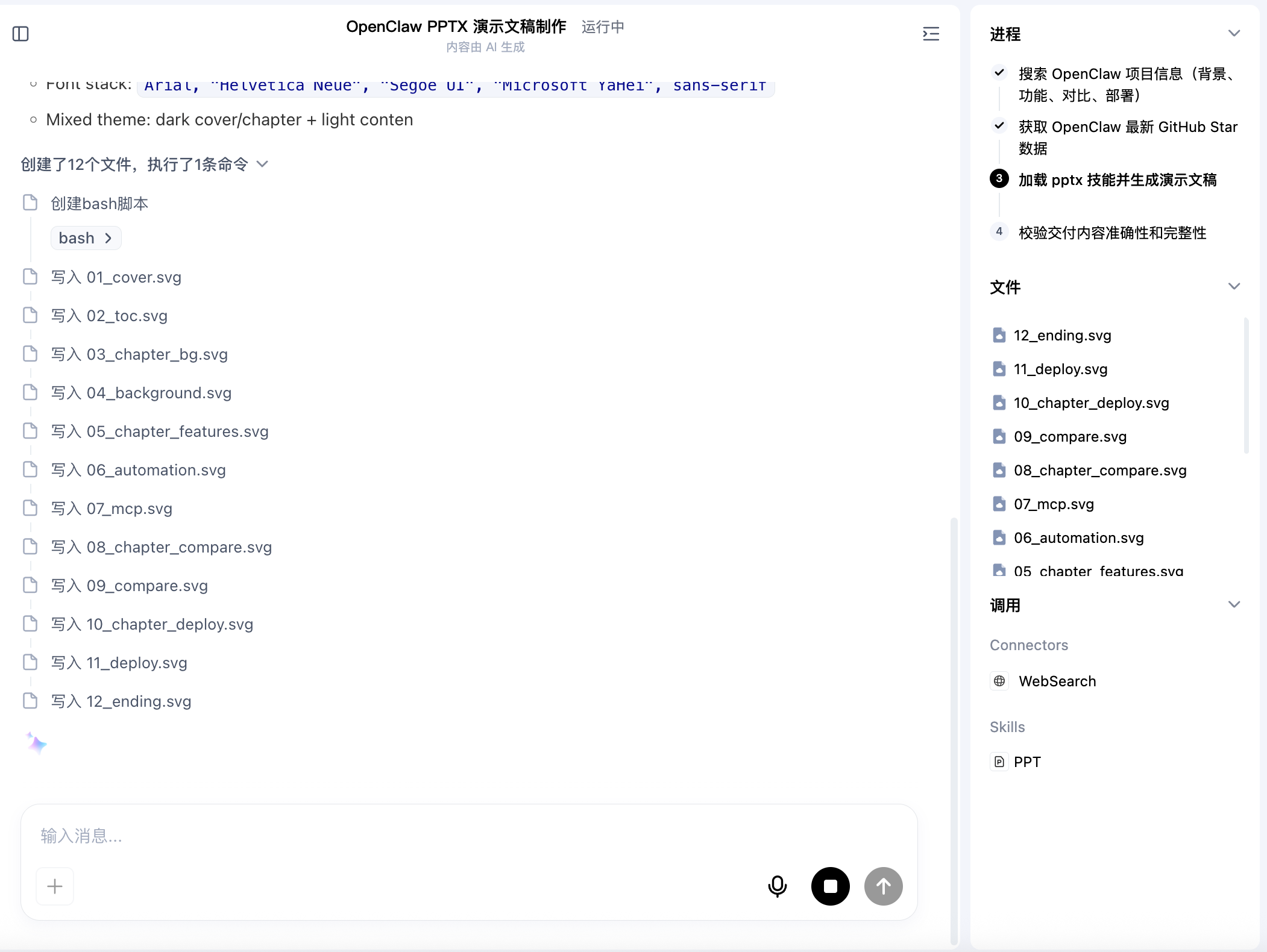
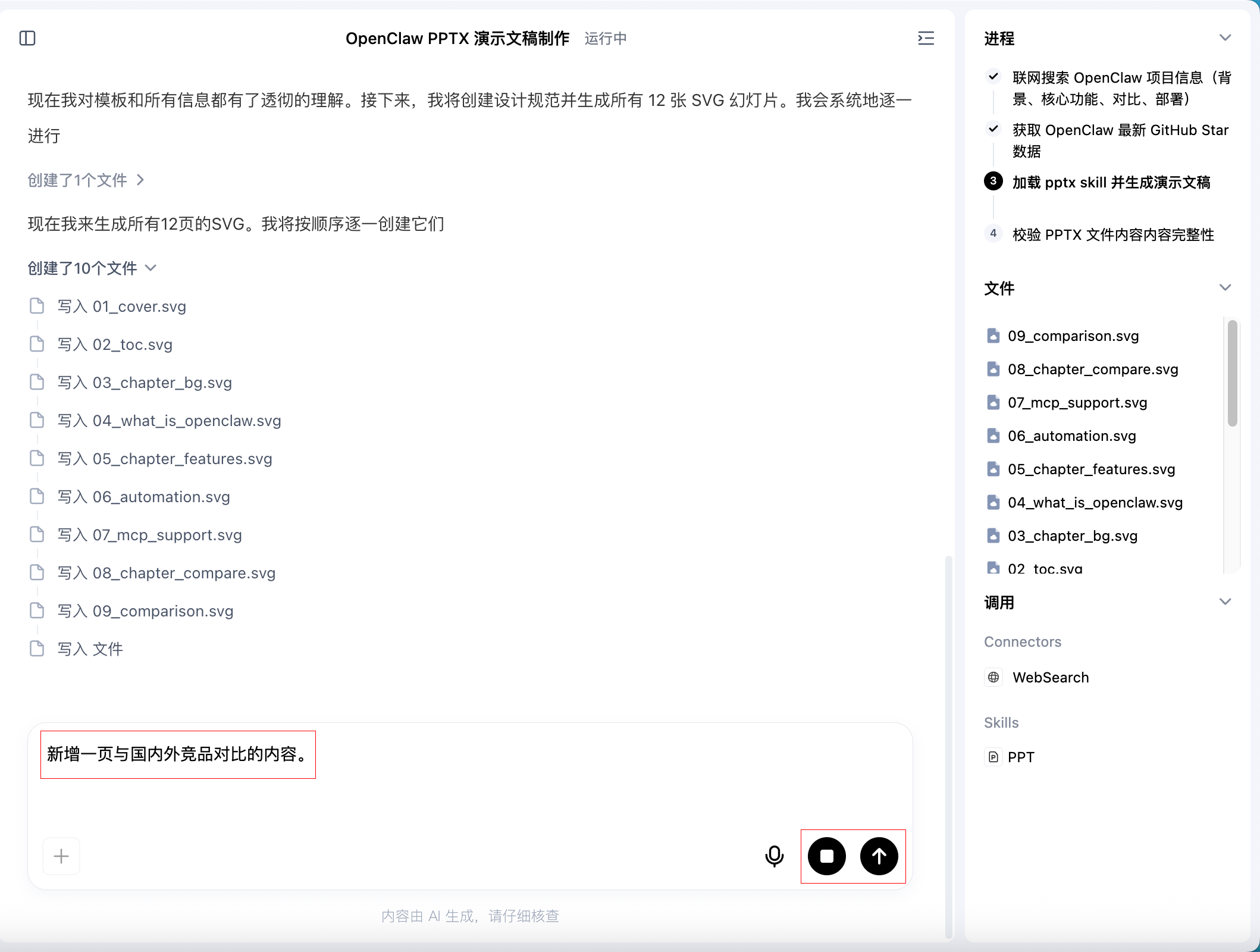
终止/追加任务
任务执行过程中:
- 终止任务:点击输入框右下角的停止按钮,当前任务立即终止;
- 追加需求:在输入框中输入新需求并发送,当前任务将自动终止,DuMate 开始执行新任务。
管理任务
在左侧对话历史列表中,选中某一任务点击最右侧的 ,可进行以下操作:
| 操作 | 说明 |
|---|---|
| 置顶 | 将该任务固定在列表顶部,便于快速找到常用任务 |
| 分享 | 将任务对话内容生成分享链接,发送给他人查看 |
| 重命名 | 修改任务的显示名称 |
| 删除 | 删除该任务,操作不可恢复,请谨慎操作 |
分享任务
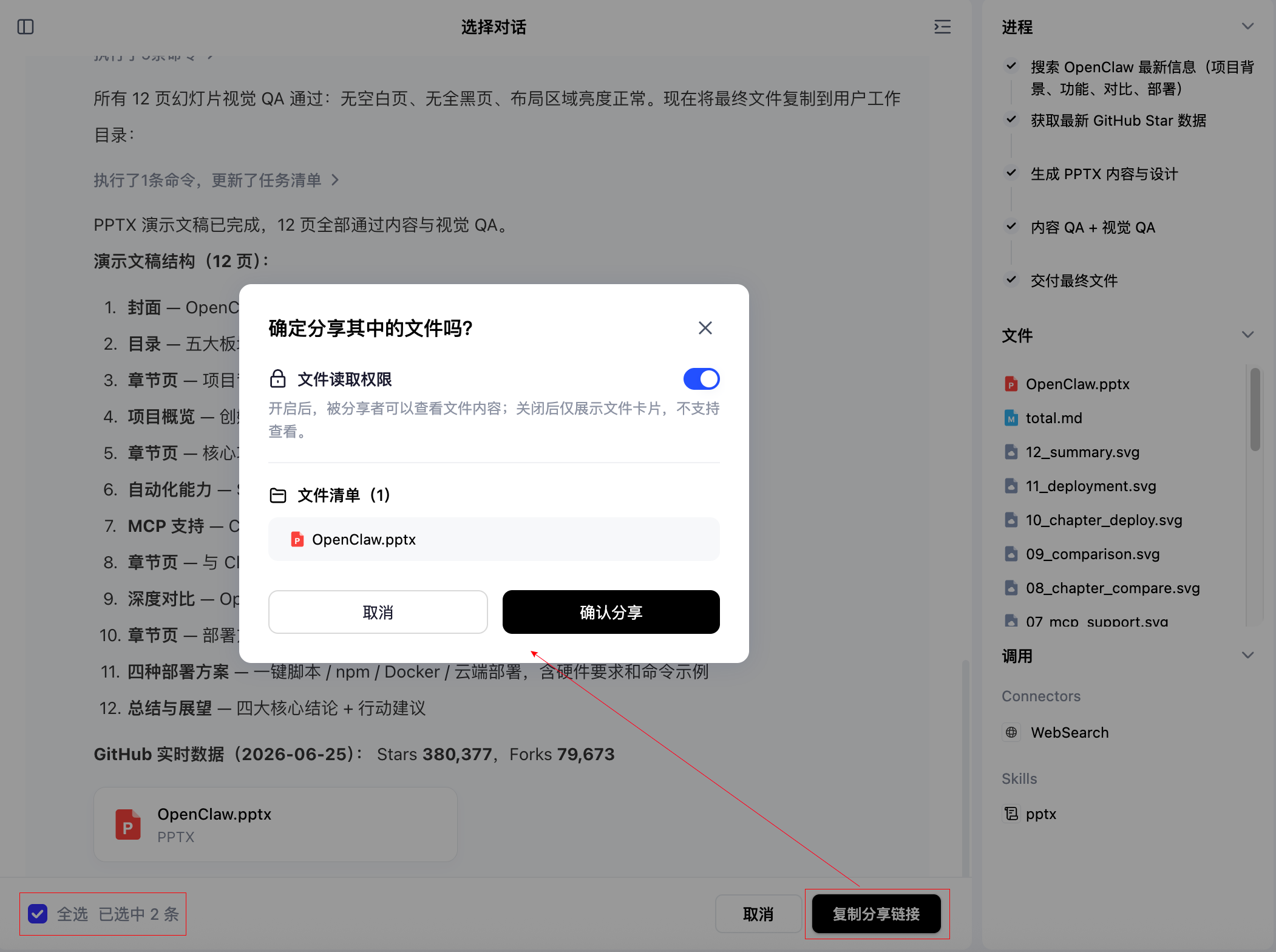
- 右键点击目标任务,选择分享;
- 在对话列表底部勾选需要分享的消息条目(支持全选);
-
点击复制分享链接,弹出确认弹窗:
- 文件读取权限(默认开启):开启后,被分享者可查看任务中的文件内容; 关闭后仅展示文件卡片,不支持查看文件内容;
- 文件清单:展示本次分享涉及的文件列表,可按需确认;
- 点击确认分享,链接自动复制到剪贴板,发送给他人即可访问。
搜索/筛选任务
左侧对话历史列表顶部提供搜索与筛选功能,便于快速定位目标任务:
- 点击 搜索,输入关键词搜索历史任务;
- 点击 筛选,按任务类型过滤列表;
| 筛选项 | 说明 |
|---|---|
| 全部 | 显示所有历史任务 |
| 普通任务 | 仅显示手动发起的对话任务 |
| 定时任务 | 仅显示已创建的定时执行任务 |
- 点击列表顶部的最近,可展开收起历史任务列表。