
文件库用于集中查看、导入和管理 DuMate 的文件产出物,并按小组展示共享文件,支持多端同步。
点击左侧导航栏的文件库即可进入。
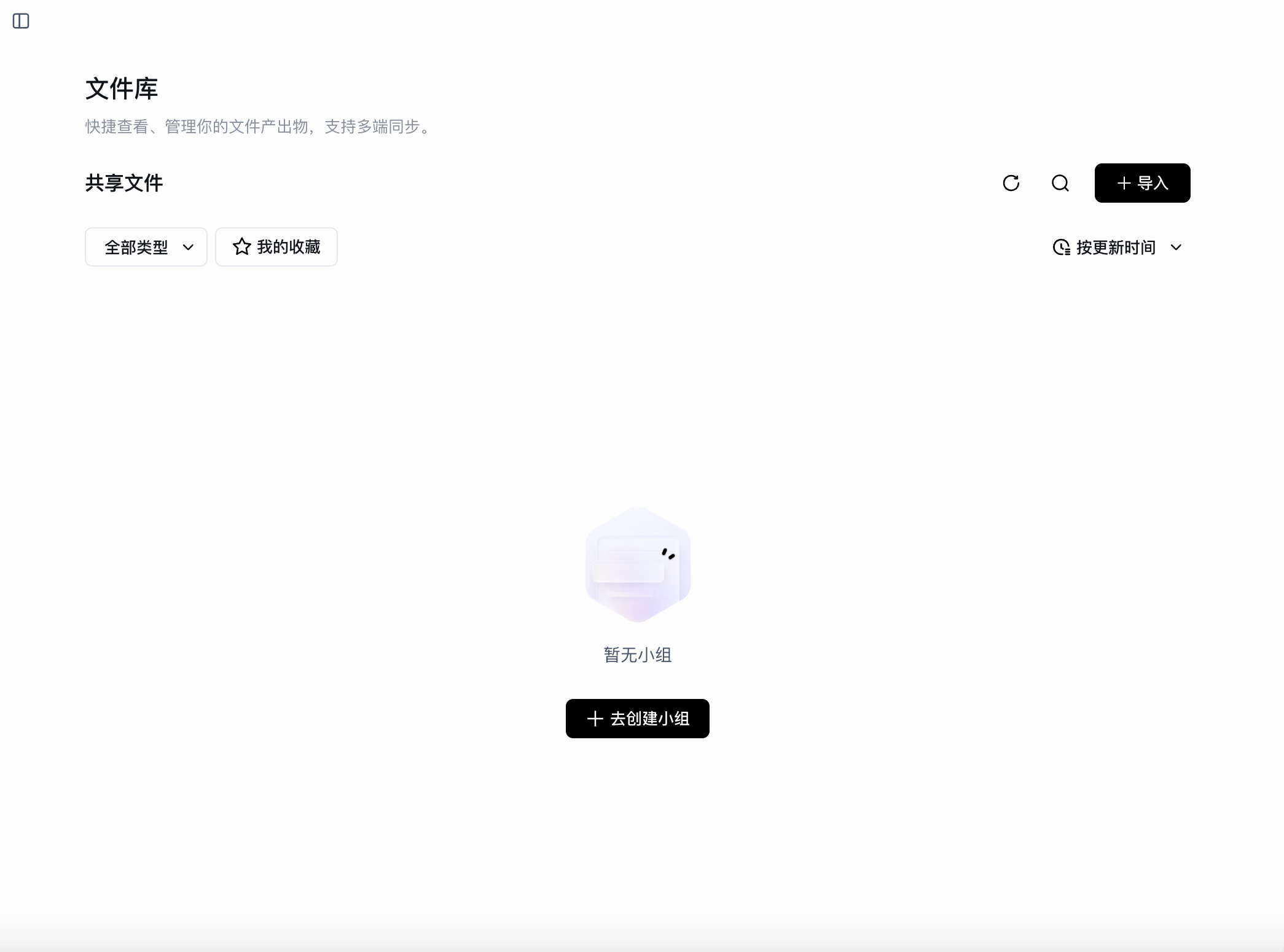
说明:共享文件必须归属于某个小组。需先创建小组才能导入文件。
创建小组
首次进入文件库且暂无小组时,点击去创建小组。也可以在导入文件弹窗中展开文件所属小组,点击去创建。
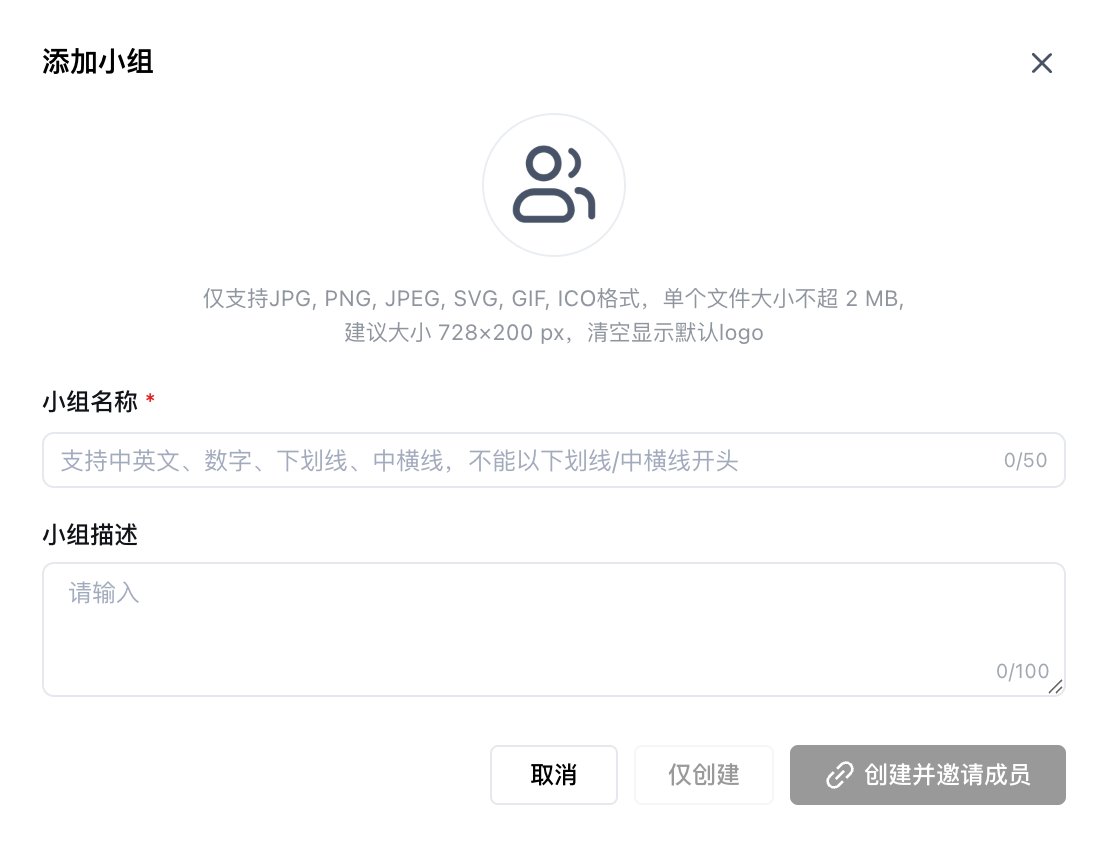
在添加小组弹窗中填写以下信息:
| 字段 | 是否必填 | 说明 |
|---|---|---|
| 小组头像 | 选填 | 支持 JPG、PNG、JPEG、SVG、GIF、ICO 格式,单个文件不超过 2 MB,图片尺寸不超过 728 × 200 px;不上传时使用默认头像 |
| 小组名称 | 必填 | 支持中英文、数字、下划线和中横线,不能以下划线或中横线开头,长度为 2–50 个字符,且不能与已有小组重名 |
| 小组描述 | 选填 | 简要说明小组用途,最多 100 个字符 |
填写完成后,可点击仅创建完成创建。若点击创建并邀请成员,客户端会在创建小组后自动复制邀请内容,可将其发送给需要加入小组的成员。
导入文件
进入文件库 > 共享文件,在左侧选择文件所属小组,然后点击页面右上角或空状态中的导入。
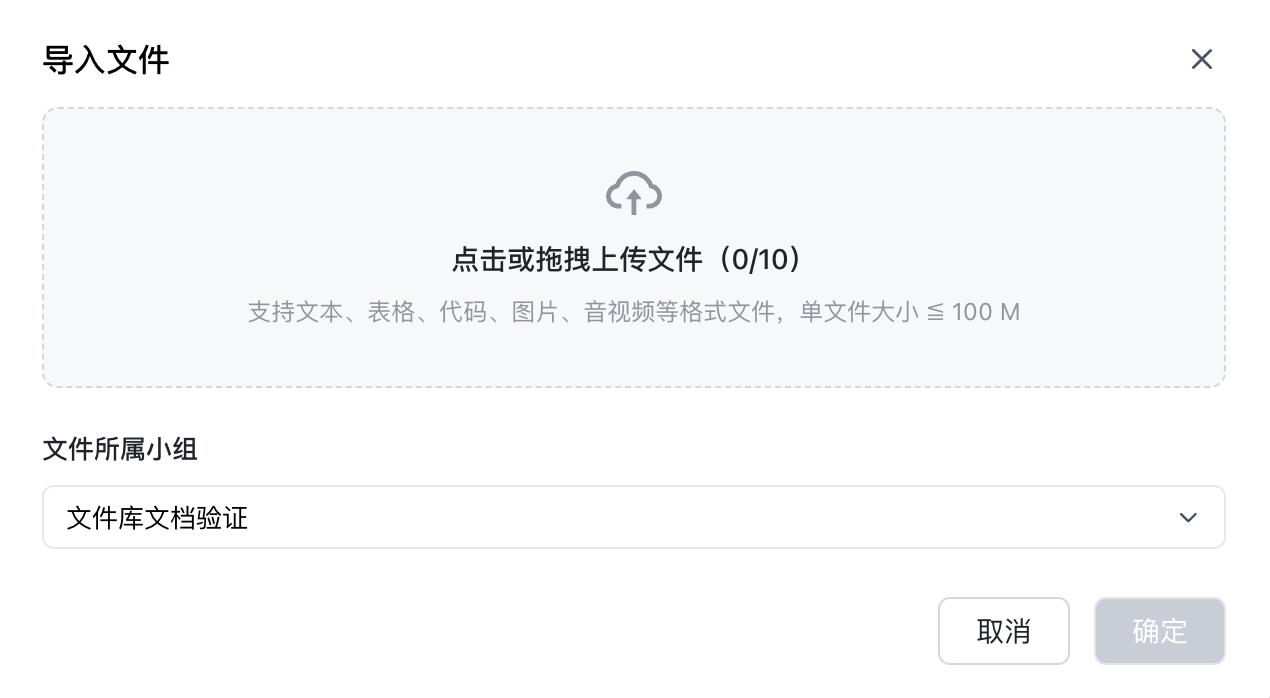
- 点击上传区域选择本地文件,也可以将文件拖入上传区域。每次最多选择 10 个文件,单个文件大小不超过 100 MB。
- 在文件所属小组中确认文件要保存到的小组,点击确定开始上传。导入完成后,文件会出现在当前小组的文件列表中。
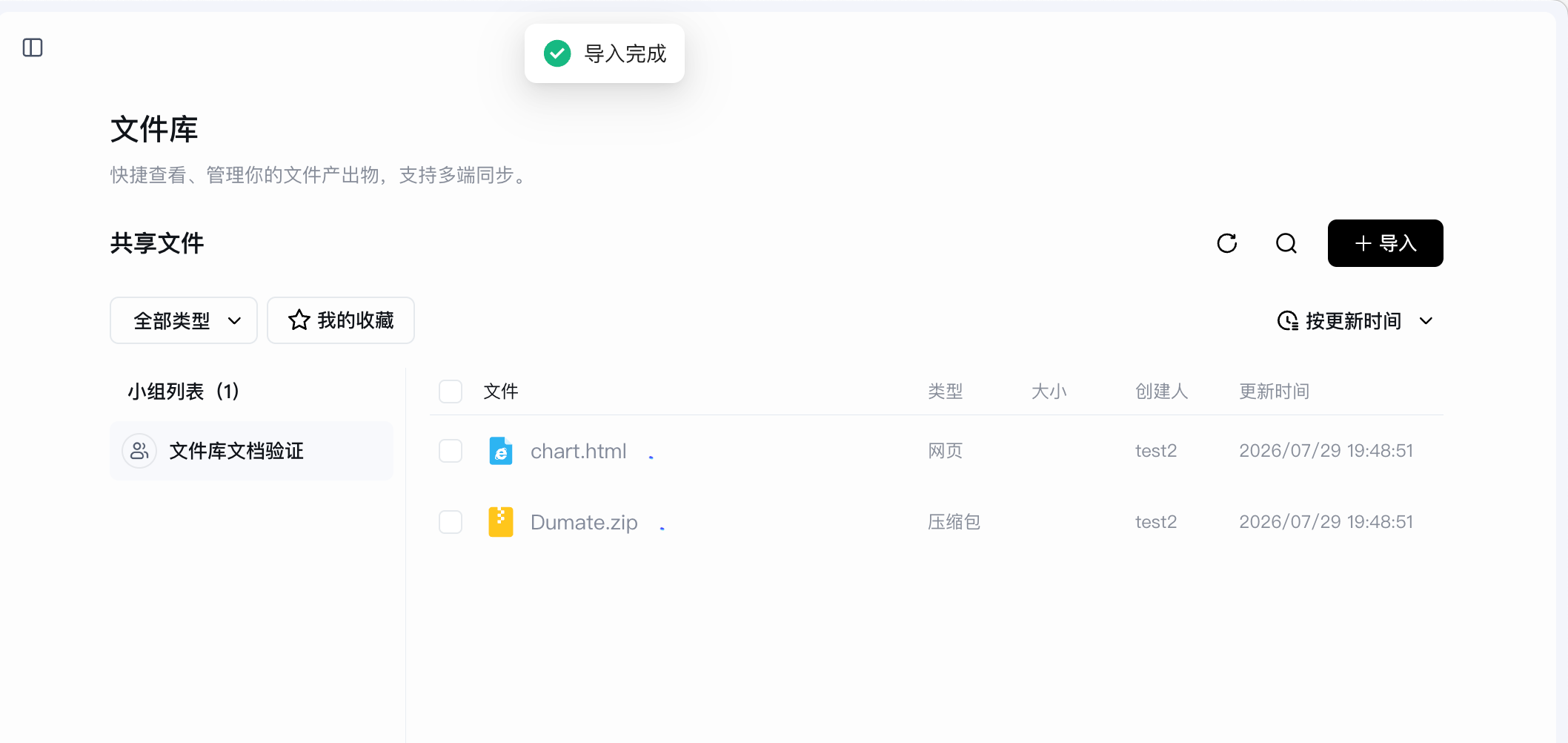
文件库支持文本、表格、代码、图片、音视频等常见格式。导入后的文件可按以下类型筛选:
| 类型 | 类型 |
|---|---|
| 文档 | 表格 |
| 幻灯片 | |
| 图片 | 视频 |
| 音频 | 网页 |
| Markdown | 代码 |
| 压缩包 | 其他 |
说明:文件列表会展示文件名称、类型、大小、创建人和更新时间。
查找和整理文件
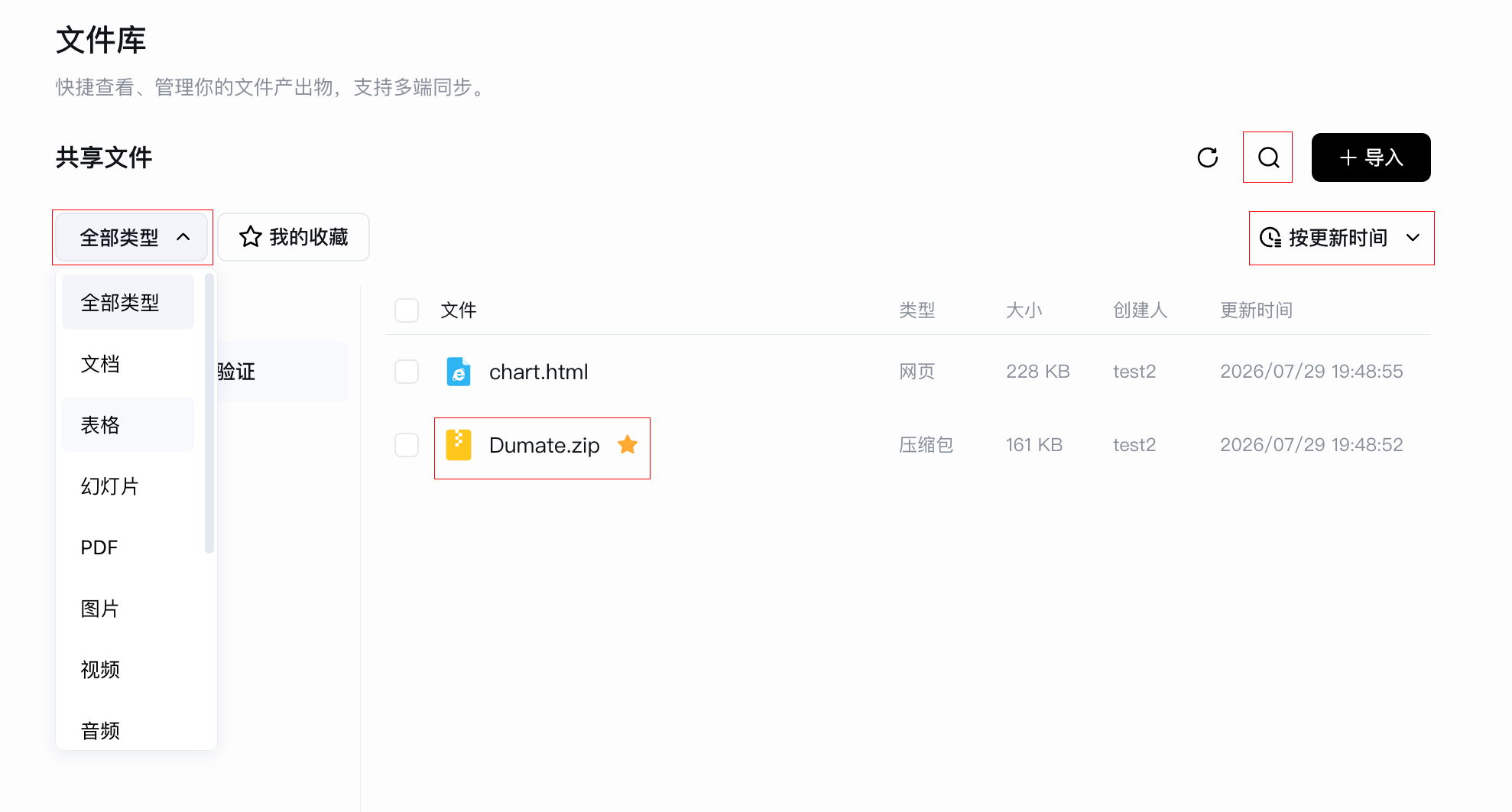
在左侧小组列表中选择目标小组后,可使用文件列表上方的工具快速定位文件:
| 工具 | 说明 |
|---|---|
| 搜索 | 点击搜索图标,输入关键词查找文件 |
| 全部类型 | 按文档、表格、图片、Markdown、代码等类型筛选文件 |
| 我的收藏 | 仅显示当前账号已收藏的文件;再次点击可取消筛选 |
| 按更新时间 | 在按更新时间和按文件大小之间切换排序方式 |
| 刷新 | 重新获取当前小组的最新文件列表 |
将鼠标移至文件行,点击文件名称右侧的星标可收藏文件;收藏成功后,星标会变为已收藏状态。再次点击可取消收藏。
查看和使用文件
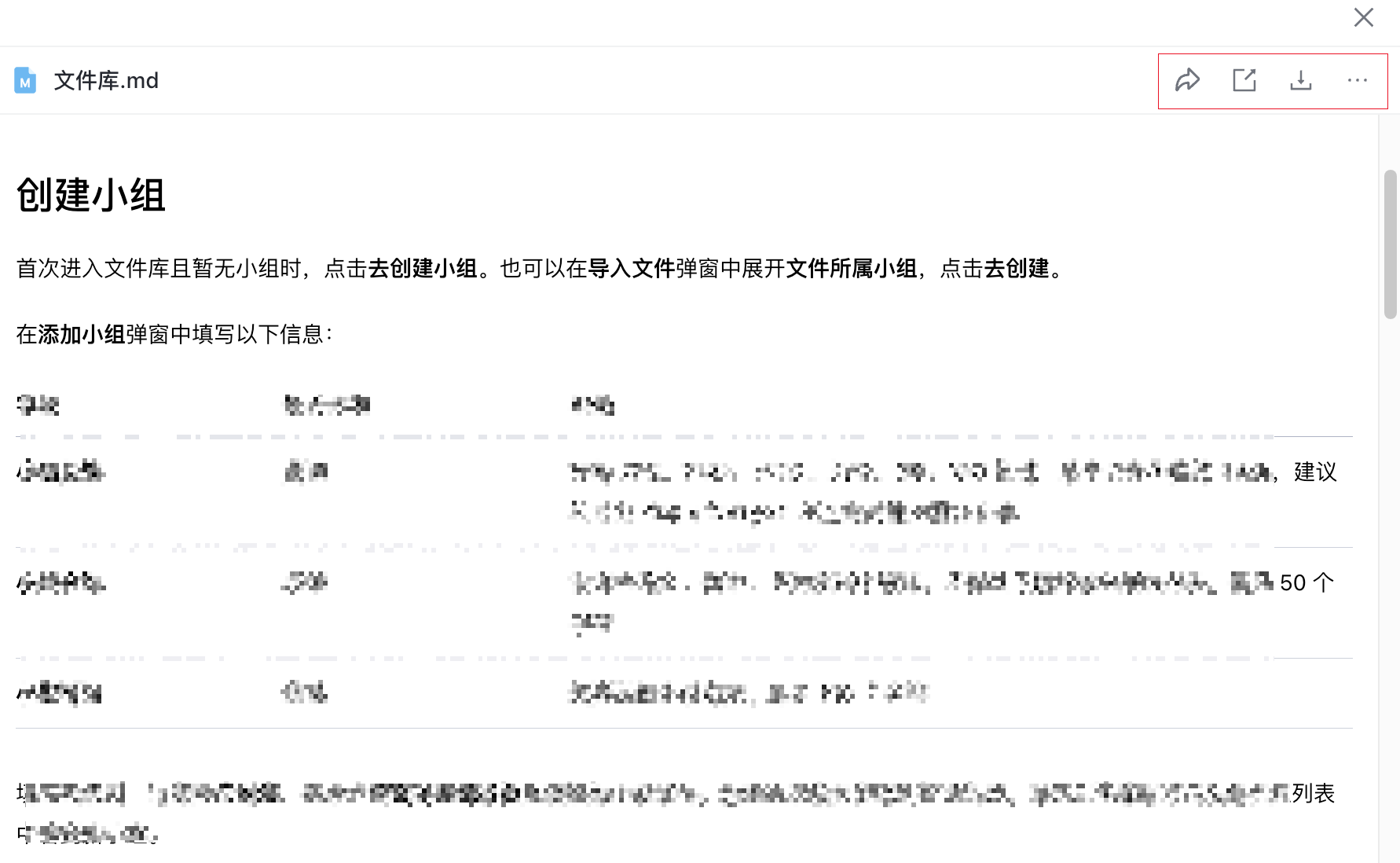
点击文件名称可打开预览窗口。对于支持在线预览的文件,可直接查看内容;预览窗口顶部提供以下操作:
| 操作 | 说明 |
|---|---|
| 分享 | 复制文件链接;可将链接粘贴到其他应用中 |
| 本地默认应用打开 | 使用系统中该文件类型的默认应用打开文件 |
| 下载 | 选择文件名和本地保存位置后,将文件下载到电脑 |
| 添加至对话 | 跳转至新任务页面并自动将文件添加为附件,输入任务指令后即可让 DuMate 处理文件 |
| 删除 | 删除当前文件;确认删除后无法恢复 |
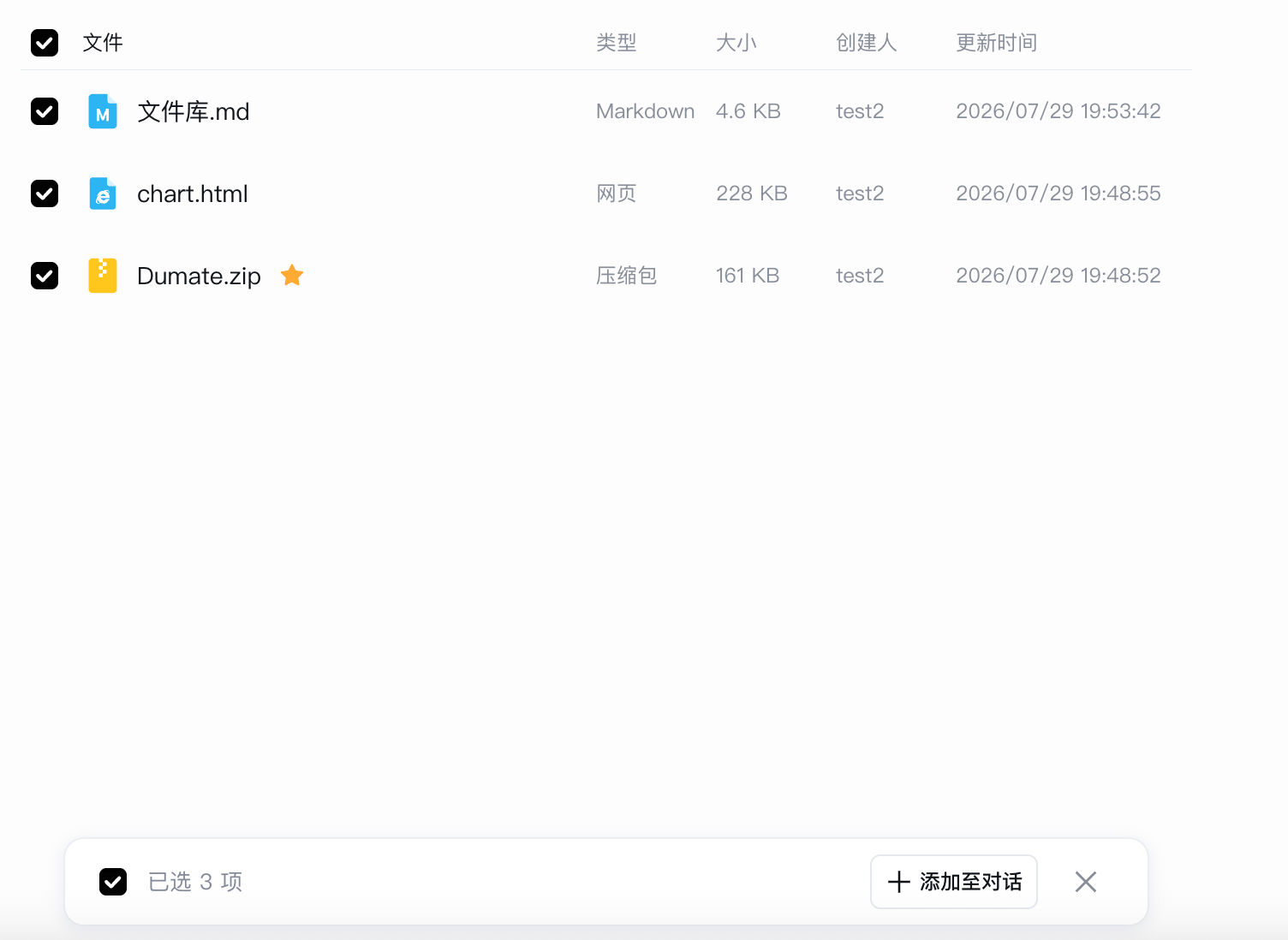
也可以勾选一个或多个文件,在页面底部的批量操作栏点击添加至对话,一次将多个文件添加到新任务中。点击取消选择可退出批量选择状态。
注意:删除文件后无法恢复。请确认文件不再需要后再执行删除操作。
团队管理
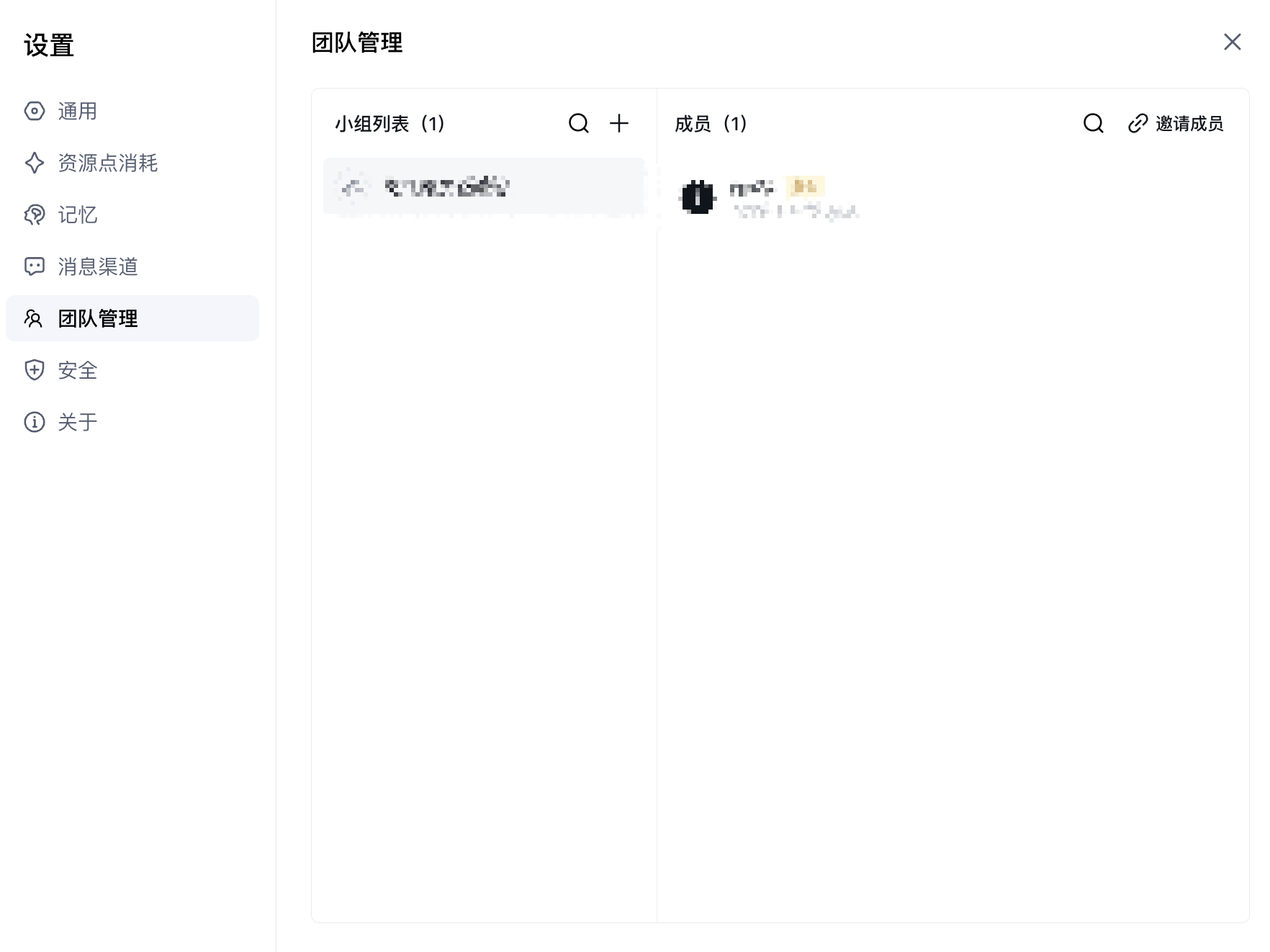
点击客户端左下角的账号区域,在展开的菜单中选择团队管理。页面左侧显示当前账号加入的小组,右侧显示所选小组的成员。
管理小组
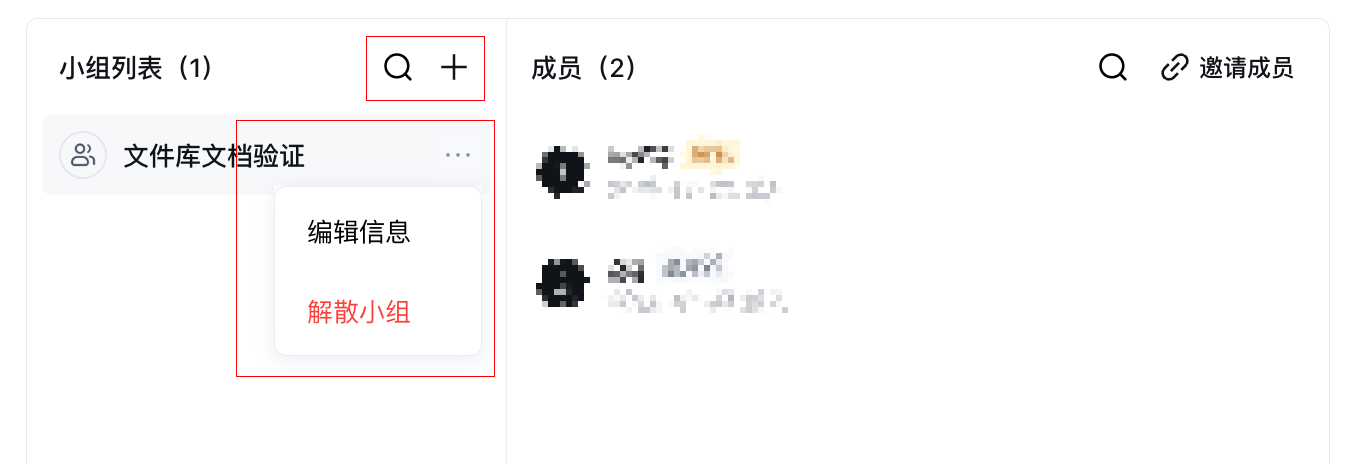
在小组列表中可进行以下操作:
| 操作 | 说明 |
|---|---|
| 搜索小组 | 点击搜索图标,输入小组名称进行查找 |
| 创建小组 | 点击 +,填写头像、名称和描述后创建小组 |
| 编辑信息 | 悬浮点击小组右侧的 ··· > 编辑信息,修改小组头像、名称或描述,然后点击保存 |
| 解散小组 | 悬浮点击小组右侧的 ··· > 解散小组,确认后删除小组 |
注意:解散小组后,小组内所有文件都将无法再被查看,请谨慎操作。
邀请和管理成员
选择一个小组后,右侧成员列表会展示成员名称、角色和加入日期。点击搜索成员可按名称查找成员。
组长点击邀请成员后,客户端会自动复制邀请内容,将复制的完整内容发送给目标成员;成员复制邀请内容并打开 DuMate 企业版,即可按客户端引导加入小组。
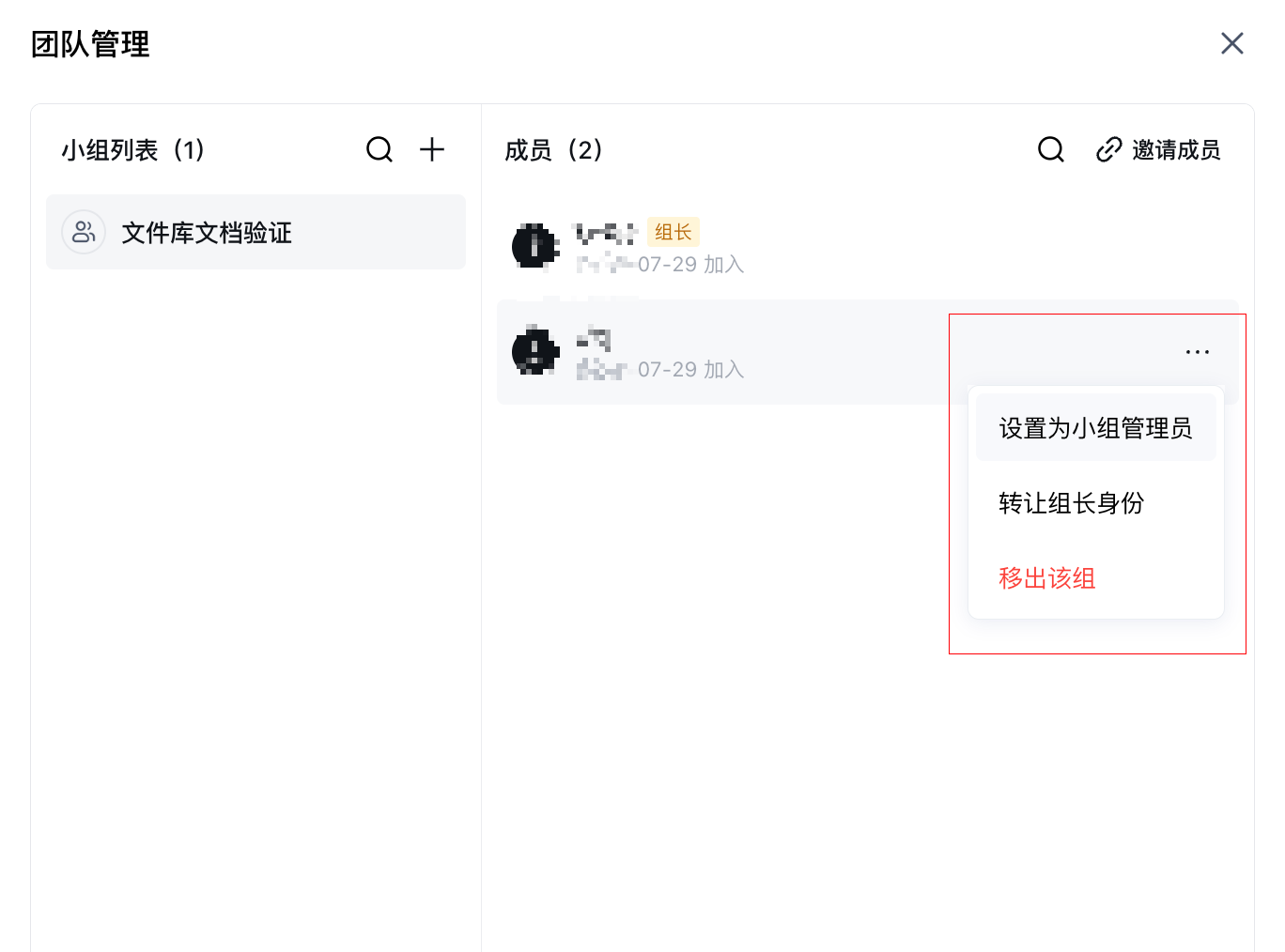
组长或管理员可通过成员右侧的 ··· 管理成员。实际显示的操作取决于当前账号和目标成员的角色:
| 操作 | 说明 |
|---|---|
| 设置为小组管理员 | 将普通成员设为小组管理员 |
| 取消小组管理员身份 | 将小组管理员恢复为普通成员 |
| 转让组长身份 | 仅组长可执行;确认转让后,当前账号将失去组长权限 |
| 移出该组 | 将成员移出当前小组;移出后,该成员将无法再访问小组内文件 |
说明:小组的组长和管理员可编辑小组、生成邀请并管理成员;转让组长身份仅对组长显示。