
对话日志用于在百度搭子管理平台中按时间和请求人查找企业成员发起的对话,并查看对应的会话内容和基本信息。
进入对话日志
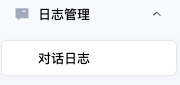
进入百度搭子管理平台后,在左侧导航栏选择日志管理 > 对话日志。
查看日志列表
页面默认展示当前筛选条件下的对话记录。列表包含以下字段:
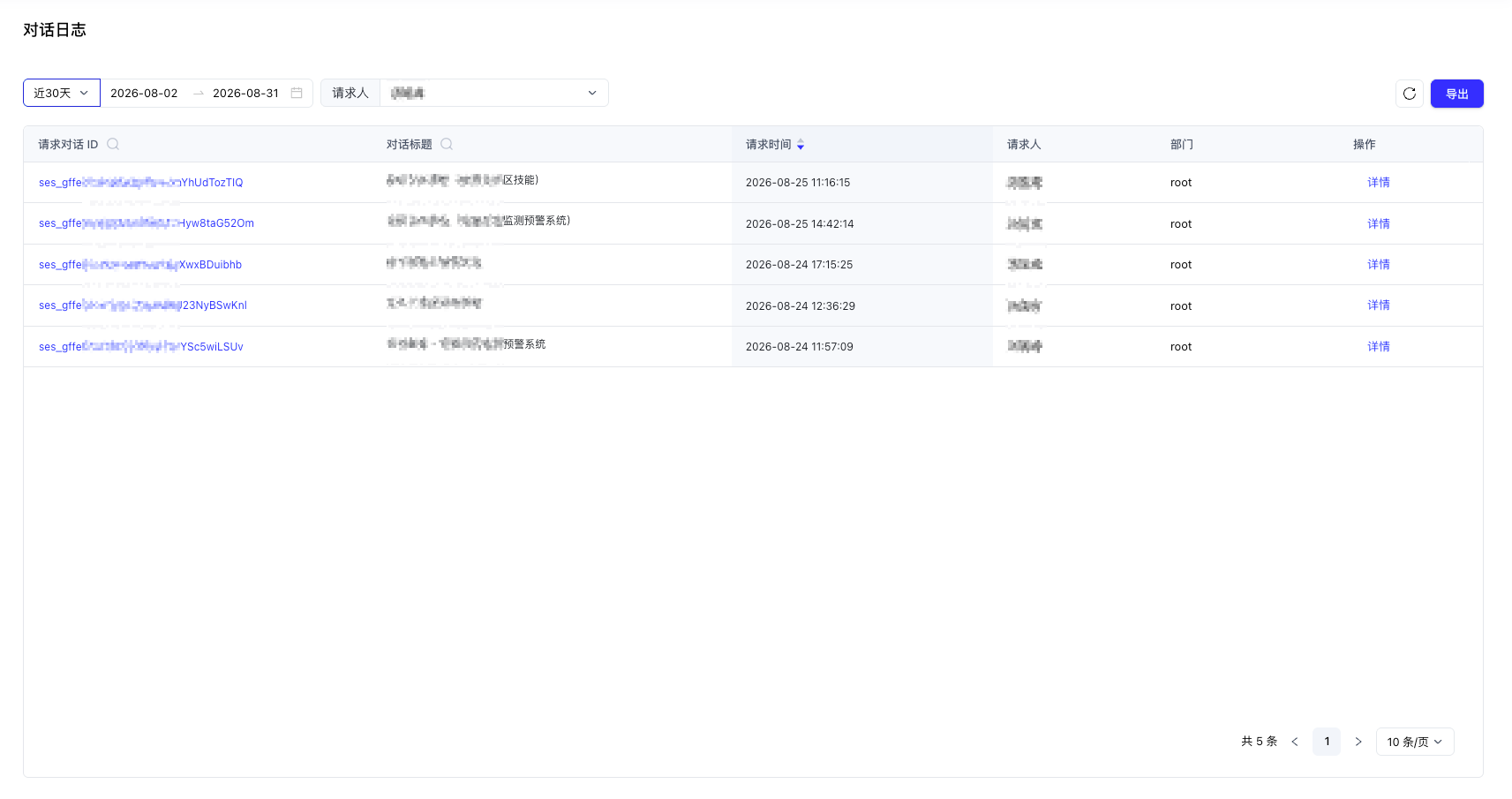
| 字段 | 说明 |
|---|---|
| 请求对话 ID | 一次对话请求的标识,用于定位具体会话 |
| 对话标题 | 对话的标题 |
| 请求时间 | 对话请求发起的时间 |
| 请求人 | 发起该对话的成员 |
| 部门 | 请求人所在部门 |
| 操作 | 点击详情查看该条对话日志 |
列表底部会显示当前查询结果数量,并提供分页和每页条数设置。
筛选和搜索
页面顶部可按时间范围和请求人筛选记录。
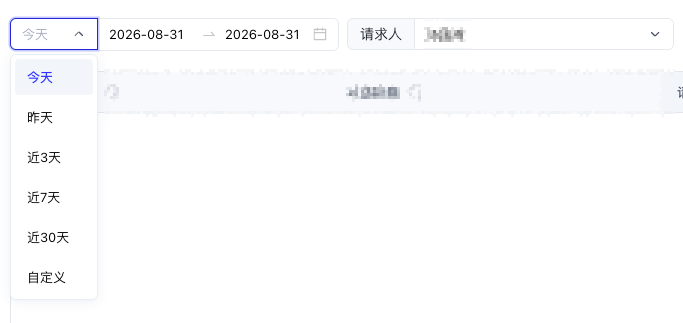
| 条件 | 说明 |
|---|---|
| 时间范围 | 支持今天、昨天、近3天、近7天、近30天和自定义时间段 |
| 开始日期 / 结束日期 | 展示所选时间范围的起止日期;选择自定义后可按需设定日期范围 |
| 请求人 | 从列表中选择需要查看的成员 |
如需按特定内容定位记录:
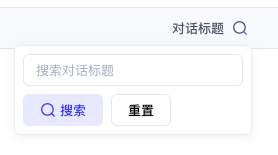
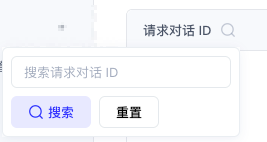
- 点击列表表头中请求对话 ID或对话标题旁的搜索图标。
- 输入请求对话 ID 或对话标题关键词。
|
|
- 点击搜索查看结果;需要恢复原条件时,点击重置。
筛选条件修改后,可点击页面右上方的刷新重新获取列表。
注意:如果在百度搭子客户端删除了对应任务或对话,管理平台的对话日志中将无法再查询该记录。
查看对话详情
在目标记录的操作列点击详情,页面右侧会打开详情面板。
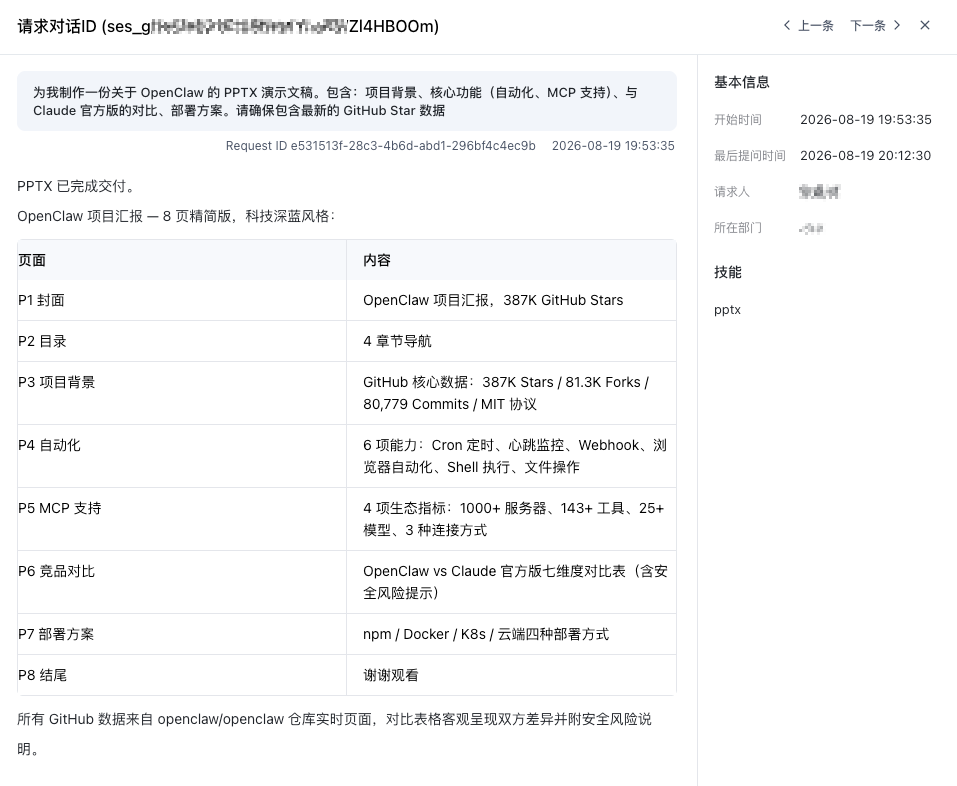
详情面板包含以下内容:
| 区域 | 说明 |
|---|---|
| 请求对话 ID | 展示当前会话的请求对话 ID |
| 对话内容 | 展示该会话中的提问、回复及其内容 |
| 基本信息 | 展示开始时间、最后提问时间、请求人和所在部门 |
可使用详情面板右上方的上一条、下一条在当前列表记录间切换,点击关闭按钮返回列表。
导出日志
列表右上方提供导出按钮。设置好筛选范围后,点击导出,按页面提示完成导出。
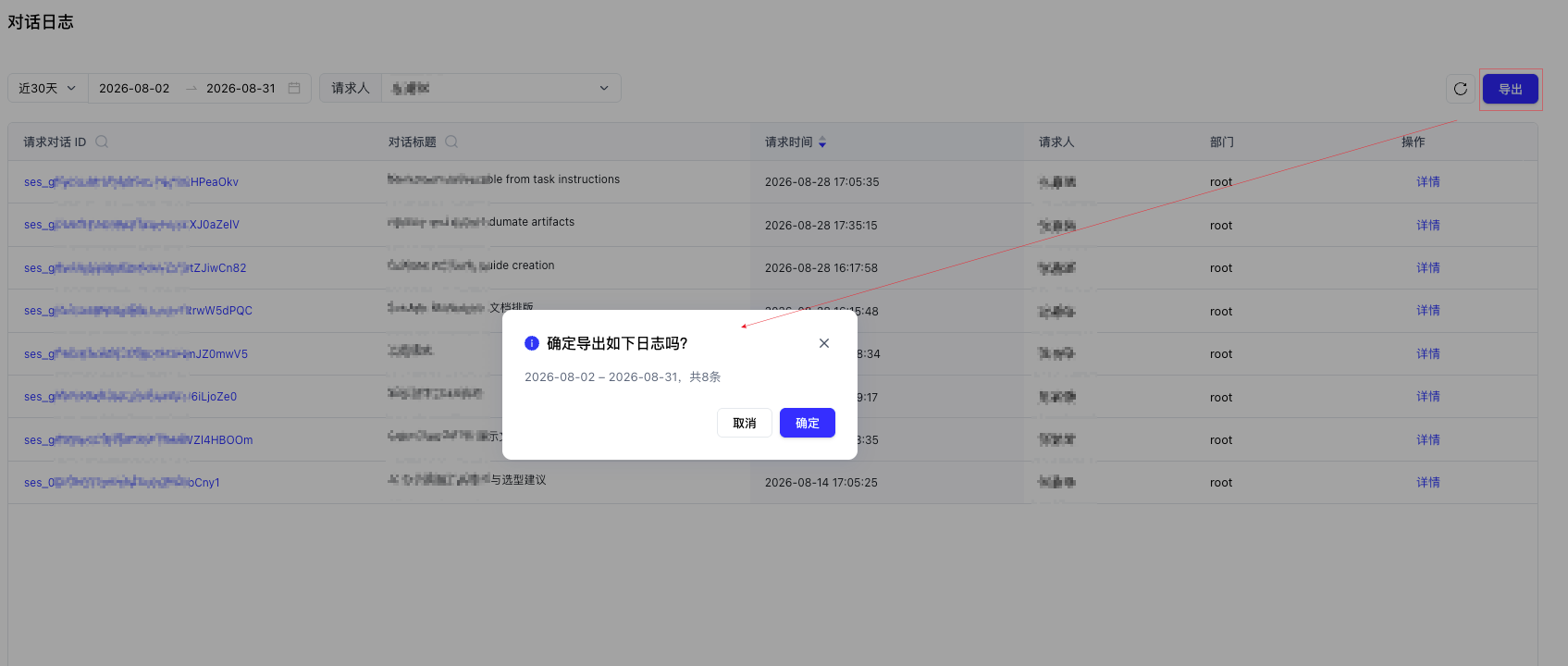
说明:当前筛选条件下没有可导出的记录时,导出按钮可能不可用。导出文件的格式和范围以页面实际提示为准。