
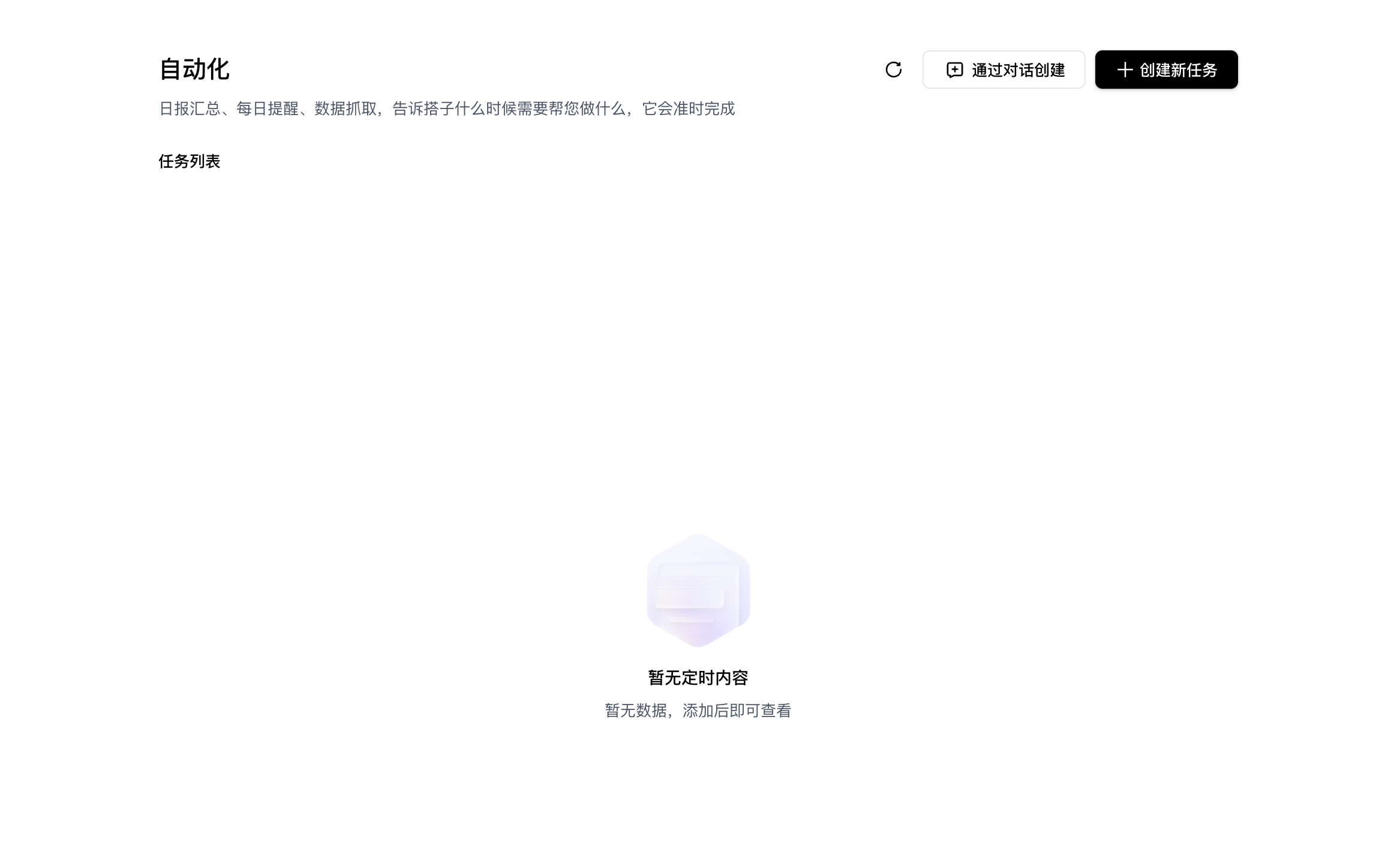
自动化 可以让百度搭子按照设定的时间和周期自动执行任务,适用于日报汇总、每日提醒、数据抓取和周期性文件处理等场景。
创建自动化任务
在自动化页面,点击右上角创建新任务,在弹窗中填写以下信息:
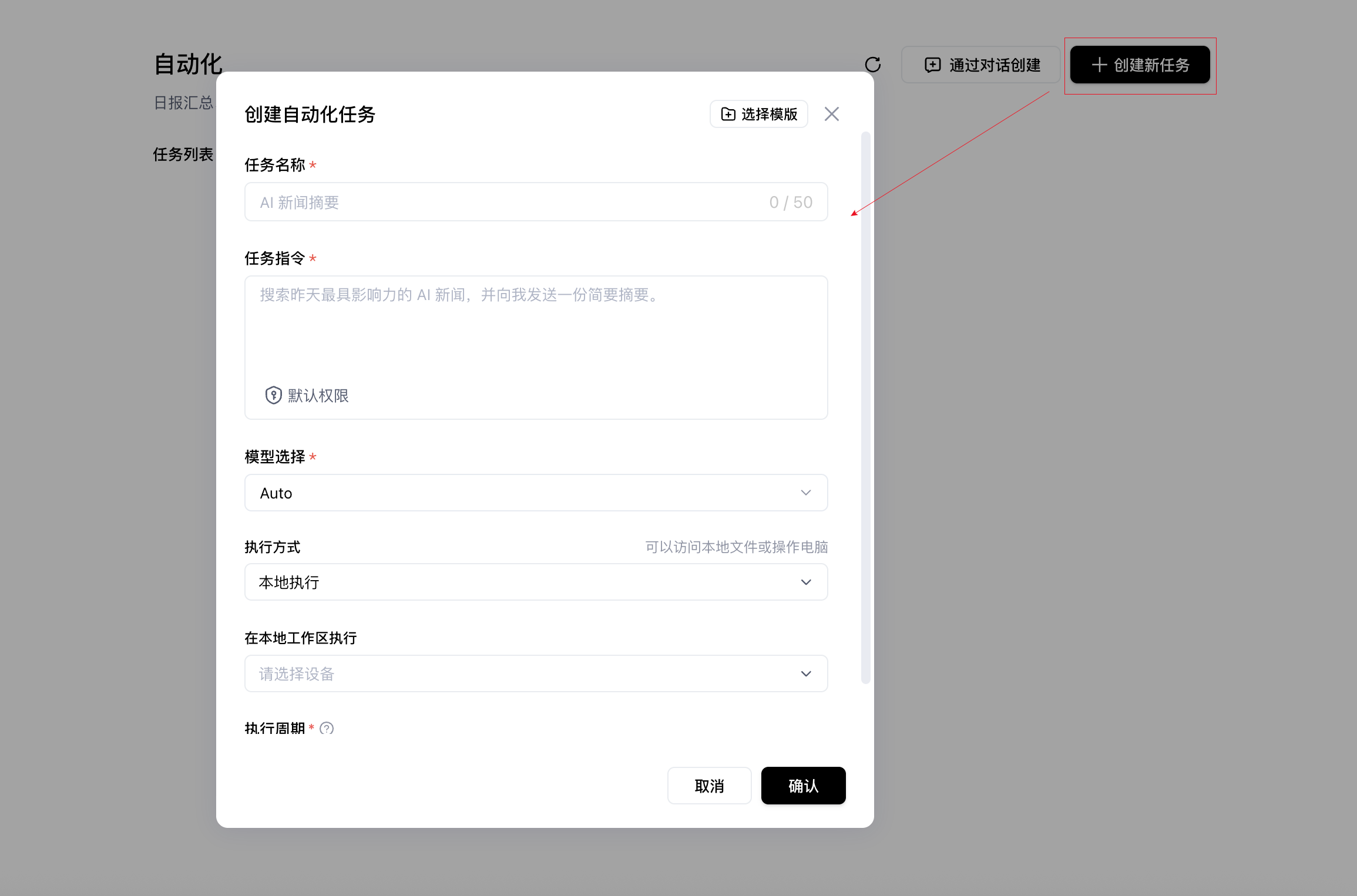
| 配置项 | 是否必填 | 说明 |
|---|---|---|
| 任务名称 | 是 | 自动化任务的显示名称,最多 50 个字符 |
| 任务指令 | 是 | 描述任务需要执行的内容,并可在该区域设置任务权限 |
| 模型选择 | 是 | 选择任务使用的模型,可用模型以企业配置和当前账号权限为准 |
| 执行方式 | 是 | 选择本地执行或云端执行 |
| 在本地工作区执行 | 本地执行时必填 | 选择实际运行任务的本地设备 |
| 执行周期 | 是 | 设置任务运行的日期、频率和时间 |
填写完成后点击确认,任务将按设定时间自动执行,每次执行结果自动记录,生成一张自动化任务卡片。
通过对话创建
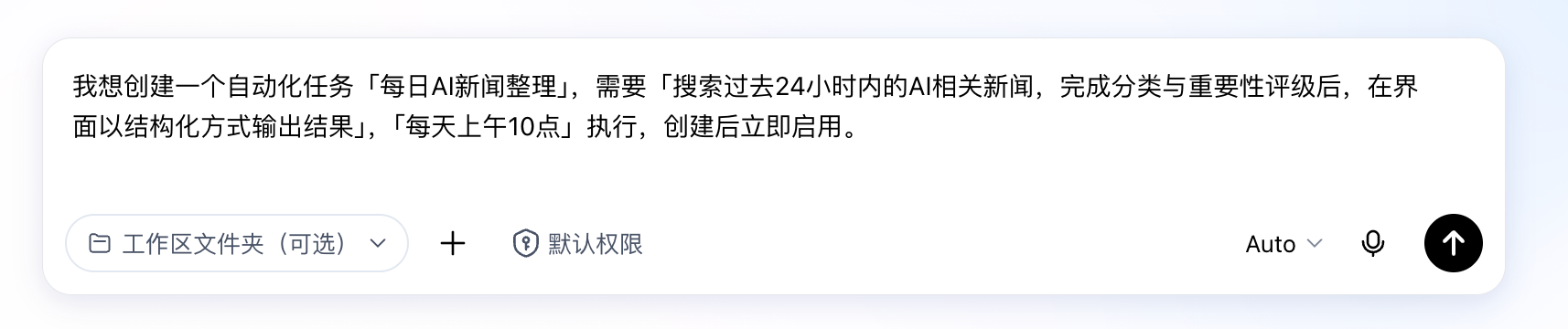
点击页面右上角的 通过对话创建,在输入框中说明任务名称、任务内容、执行时间和启用状态,检查生成的任务信息,确认无误后完成创建。
管理自动化任务
每个任务卡片右上角的开关可随时启用或禁用任务,卡片底部提供以下快捷操作:
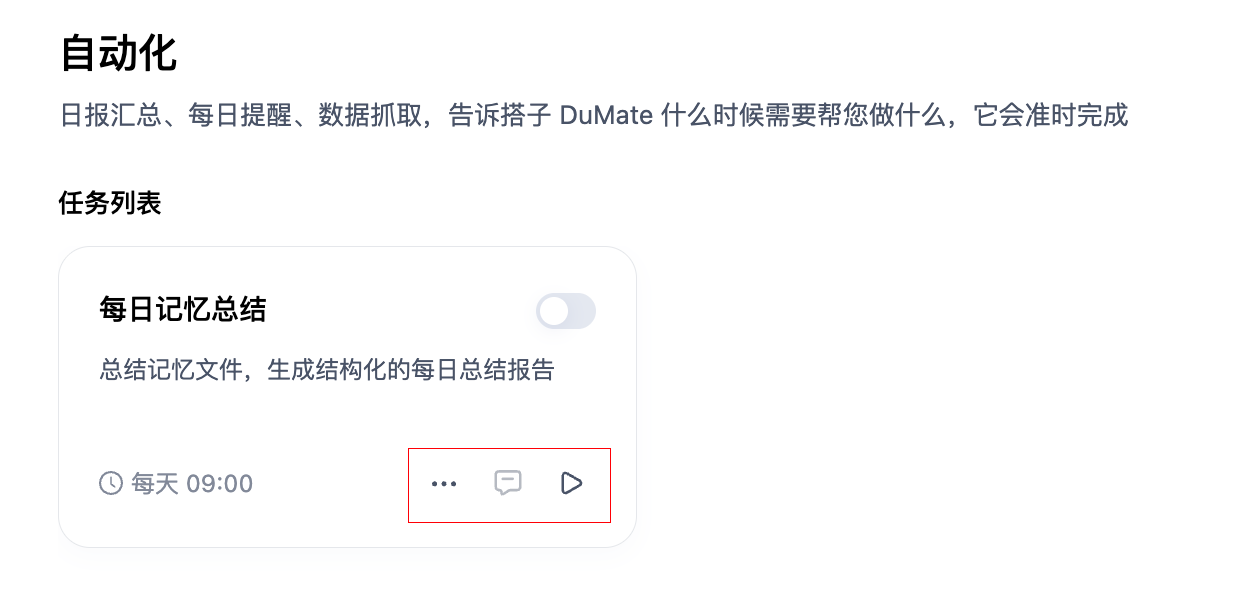
| 按钮 | 说明 |
|---|---|
| ··· | 展开菜单,选择编辑任务可修改任务名称、指令、工作区与执行周期 |
| 对话图标 | 跳转至该任务对应的对话记录;若对话已删除,则显示提示 |
| 执行图标 | 立即触发一次执行,无需等待下次定时时间 |
点击任意任务卡片,进入任务详情页:

- 左侧执行记录:展示每次执行的时间,点击可查看该次执行的对话详情;
- 右侧任务详情:展示执行周期、工作区文件夹与任务指令;
- 页面右上角可编辑自动化任务(铅笔图标)和立即执行一次自动化任务(三角图标);
- 右上角开启/关闭任务按钮,可对任务进行启停。
说明:若执行记录中某条记录对应的对话已被删除,点击后将提示"该记录对应对话已被删除"。